
Table of Contents
กำหนดค่าบัญชีผู้ใช้
เพิ่มบัญชีผู้ใช้ใหม่
ในการเพิ่มผู้ใช้ให้คลิกที่ปุ่ม “เพิ่ม” ที่ด้านบนขวาของตาราง

ฟิลด์ต่อไปนี้สามารถกำหนดสำหรับผู้ใช้แต่ละคน:
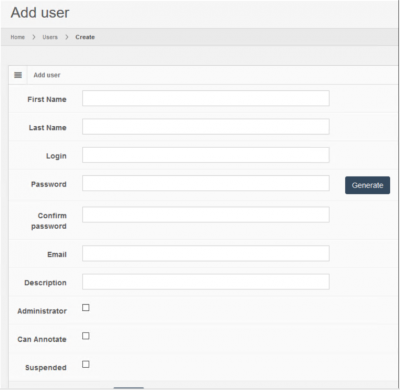
| ายฟิลด์ | คำอธิบ |
|---|---|
| ชื่อ | ชื่อจริงของผู้ใช้ |
| นามสกุล | นามสกุลของผู้ใช้ |
| ล็อกอิน | ชื่อผู้ใช้งานในการเข้าสู่ระบบ จะต้องไม่ซ้ำกันโดยไม่คำนึงถึงตัวพิมพ์ใหญ่ เช่น หาก “UserEr” ถูกใช้แล้ว คุณไม่สามารถใช้ “uSeR” ซ้ำได้ |
| รหัสผ่าน | รหัสผ่านของผู้ใช้ |
| ยืนยันรหัสผ่าน | ใส่รหัสผ่านอีกครั้งเพื่อยืนยัน |
| สร้างรหัสผ่าน (ปุ่ม) | สร้างรหัสผ่านอัตโนมัติตาม เงื่อนไขที่ตั้งไว้ล่วงหน้า |
| อีเมล | อีเมลของผู้ใช้ ต้องไม่ซ้ำกันหากเปิดใช้งาน การตั้งค่าเซิร์ฟเวอร์ ที่เกี่ยวข้อง |
| ผู้ดูแลระบบ | ไม่ว่าผู้ใช้จะเป็นผู้ดูแลระบบหรือไม่ ผู้ใช้สามารถเข้าสู่ระบบ UI ของผู้ดูแลระบบ โดยใช้ Admin API |
| สามารถใส่คำอธิบายประกอบ | ผู้ใช้สามารถสร้างคำอธิบายประกอบใหม่บนสไลด์ |
| ถูกระงับ | ผู้ใช้ถูกระงับการใช้งาน ไม่สามารถตรวจสอบสิทธิ์และดำเนินการใดๆ บนเซิร์ฟเวอร์ได้ |
แก้ไขบัญชีผู้ใช้
หลังจากสร้างบัญชีผู้ใช้แล้ว คุณสามารถคลิกที่ปุ่มแก้ไขเพื่อแก้ไขผู้ใช้ที่มีอยู่ โดยมีฟิลด์ที่เหมือนกันทุกประการกับหน้าสร้างผู้ใช้ (ดูย่อหน้าก่อนหน้า) ข้อแตกต่างเพียงอย่างเดียวในหน้านี้คือ สามารถเว้นว่างช่องรหัสผ่าน/ยืนยันรหัสผ่าน และเซิร์ฟเวอร์จะไม่เปลี่ยนรหัสผ่านของผู้ใช้
ปฏิบัติการอื่นๆ

เมื่อคลิกที่ลูกศรชี้ลงในหน้ารายการของผู้ใช้ คุณจะเห็นการดำเนินการเพิ่มเติมที่สามารถทำได้กับผู้ใช้ ได้แก่:
- ลบ: การดำเนินการนี้จะลบผู้ใช้ออก
- เตือนรหัสผ่าน: จะส่งอีเมลถึงผู้ใช้พร้อมรหัสผ่าน
- รีเซ็ตรหัสผ่าน: วิธีนี้จะสร้างรหัสผ่านแบบสุ่มใหม่ให้กับผู้ใช้ จากนั้นจึงส่งอีเมลที่มีรหัสผ่านใหม่
- ปลดล็อก: ปลดล็อกผู้ใช้ที่ถูกล็อกหลังจากพยายามเข้าสู่ระบบไม่สำเร็จหลายครั้ง (ดูสถานะผู้ใช้)
การตรวจสอบบัญชี
การคลิกที่แถบ การตรวจสอบผู้ใช้ จะแสดงรายการการเปลี่ยนแปลงทั้งหมดที่เกิดขึ้นกับผู้ใช้ตามลำดับเวลา รวมถึงการเปลี่ยนแปลงทั้งหมดในรายการเข้าถึงของผู้ใช้รายนั้น (ดูรายการควบคุมการเข้าถึง)
โดยประกอบด้วยข้อมูลต่อไปนี้เกี่ยวกับการเปลี่ยนแปลงตามลำดับเวลา:
- ActionType: ประเภทของการเปลี่ยนแปลง เช่น ผู้ใช้ถูกสร้าง, อัปเดต, หรือลบหรือไม่
- EventDate: วันที่ที่เกิดการเปลี่ยนแปลง
- UserLogin: ผู้ใช้ที่ทำการเปลี่ยนแปลง
- รายการฟิลด์ของผู้ใช้: ค่าก่อนหน้า และค่าที่เปลี่ยนแปลงสำหรับผู้ใช้รายนี้

บันทึกกิจกรรม
การคลิกที่แถบบันทึกกิจกรรมจะแสดงรายการกิจกรรมทั้งหมดที่ดำเนินการโดยผู้ใช้ในช่วงเวลาหนึ่ง ซึ่งมีสี่ส่วนในหน้านี้โดยแต่ละส่วนจะแสดงข้อมูลต่อไปนี้:
- บันทึกการเข้าถึงระบบ: การตรวจสอบสิทธิ์ดำเนินการโดยผู้ใช้ว่าสำเร็จหรือไม่ หากสำเร็จ เซสชัน ID จะปรากฏขึ้นด้วย
- บันทึกการเข้าใช้สไลด์: สไลด์ทั้งหมดที่ผู้ใช้ เข้าถึง/ดู พร้อมกับวันที่, เส้นทางสไลด์, และชื่อ
- บันทึกการเข้าใช้แบบฟอร์ม: แบบฟอร์มและข้อมูลที่ผู้ใช้เข้าถึงได้
- เหตุการณ์ล่าสุด: เหตุการณ์ที่บันทึกไว้ทั้งหมดสำหรับผู้ใช้รายนี้ (ดูเหตุการณ์)
ACL
การคลิกที่แถบ ACL จะแสดงรายการของ รูทไดเร็กทอรี ทั้งหมดที่มีการเข้าถึงแบบส่วนตัว และระบุว่าผู้ใช้รายนี้มีสิทธิ์เข้าถึงแต่ละไดเร็กทอรีหรือไม่ คุณยังสามารถ อนุญาตหรือลบสิทธิ์การเข้าถึง รูทไดเร็กทอรีเฉพาะสำหรับผู้ใช้รายนี้
