Table of Contents
ความปลอดภัย
ความปลอดภัยมีความสำคัญมากขึ้น เนื่องจาก PMA.core ถูกปรับใช้ในสถานการณ์ที่ซับซ้อนมากขึ้นเรื่อยๆ ในช่วงหลายปีที่ผ่านมา คุณลักษณะด้านความปลอดภัยของ PMA.core ก็พัฒนาขึ้นเช่นกัน
ความปลอดภัยที่เกี่ยวข้องกับรูทไดเร็กทอรีอยู่ที่สองระดับ:
- ฟีเจอร์ด้านความปลอดภัยที่เปิดใช้งานรูทไดเรกทอรีเพื่อเข้าถึงเนื้อหา เช่น:
- กำหนดค่าชุดคีย์สาธารณะ/คีย์ลับสำหรับทรัพยากรบน S3
- กำหนดค่าข้อมูลประจำตัวของบัญชีที่จะใช้เมื่อเข้าถึงลิงก์เน็ตเวิร์ก UNC
- ป้องกันไม่ให้ ผู้ใช้ เข้าถึงเนื้อหาที่เชื่อมต่อผ่านรูทไดเร็กทอรีที่ไม่ได้รับอนุญาต
- กำหนดรายการควบคุมการเข้าถึง
ย่อหน้าถัดไปจะอธิบายรายละเอียดในเรื่องที่เกี่ยวข้องกับหัวข้อต่อไปนี้:
การเข้าถึงเนื้อหาที่ปลอดภัย
ขึ้นอยู่กับประเภทของการจัดเก็บข้อมูล ที่จุดเชื่อมต่อของรูทไดเรกทอรีอ้างถึง การกำหนดค่ามีตัวเลือกแตกต่างกัน:
จุดเข้าถึงฮาร์ดดิสก์ภายในเครื่อง
หากคุณต้องการเปิดโฟลเดอร์ภายในเครื่องบนฮาร์ดดิสก์ของเซิร์ฟเวอร์ให้เป็นรูทไดเรกทอรีใน PMA.core คุณต้องให้สิทธิ์การเข้าถึงบัญชีผู้ใช้ IIS ไปยังโฟลเดอร์โดยใช้ Windows Explorer:
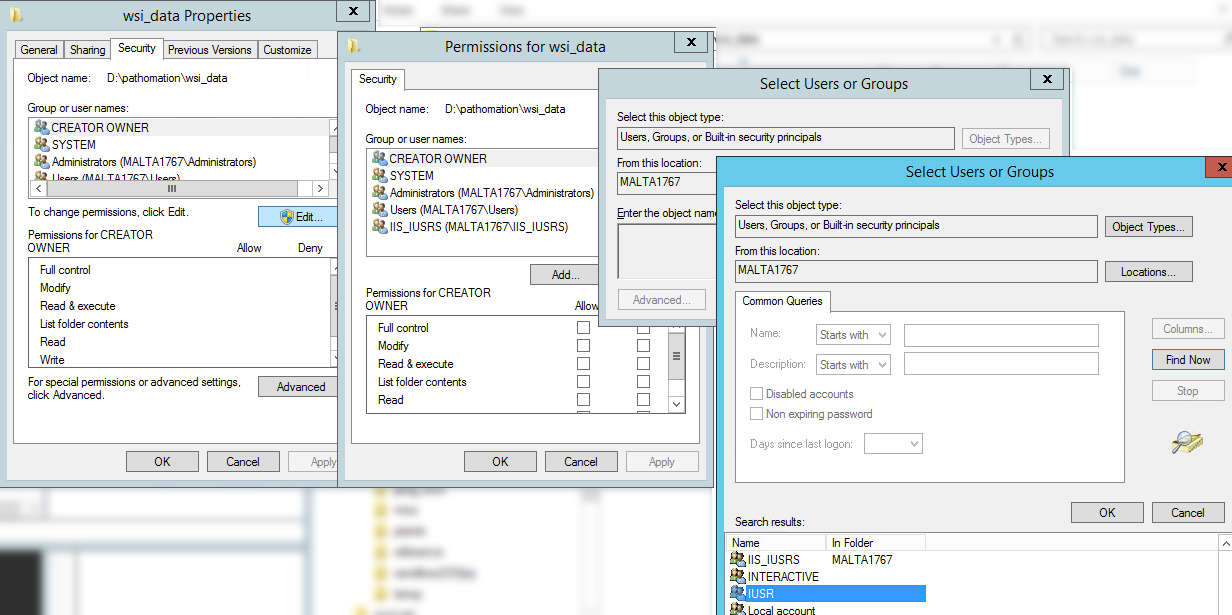
โปรดทราบว่าแม้ว่าไดอะล็อกจะแสดงตัวเลือกสำหรับการระบุตัวตน (Impersonation) แต่คุณจะไม่สามารถใช้ตัวเลือกเหล่านี้ในบริบทการอ้างอิงลิงก์ในเครื่องได้ คุณสมบัตินี้ถูกสงวนไว้สำหรับเนื้อหาในเน็ตเวิร์ก และหากคุณกรอกข้อมูลลงไป PMA.core จะพยายามตีความข้อมูลอ้างอิงในเครื่องของคุณเป็นลิงก์ของเน็ตเวิร์ก และจะไม่สามารถเข้าถึงได้ในที่สุด
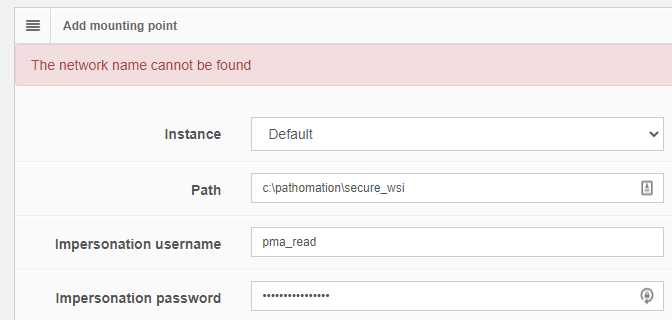
ดังนั้นเมื่อกำหนดเส้นทางของฮาร์ดดิสก์ในเครื่อง ตรวจสอบให้แน่ใจว่าตัวเลือก Impersonation นั้นถูกเว้นว่างไว้
ที่เก็บข้อมูลเครือข่าย (UNC paths)
Pathomation ทำงานภายใต้แอปพลิเคชันบางกลุ่มที่เชื่อมโยงกับการระบุข้อมูลผู้ใช้ โดยอาจไม่สามารถเข้าถึงเส้นทางเน็ตเวิร์กที่คุณต้องการได้ การให้สิทธิ์แก่กลุ่มแอปพลิเคชันเพื่อเข้าถึงทรัพยากรบนเน็ตเวิร์กอาจเป็นเรื่องยากด้วยเหตุผลหลายประการ
หากคุณไม่สามารถเข้าถึงเส้นทางเน็ตเวิร์กด้วยข้อมูลประจำตัวเริ่มต้น (เช่น กลุ่มแอปพลิเคชัน) ในทันที คุณสามารถให้ข้อมูลเพิ่มเติมได้
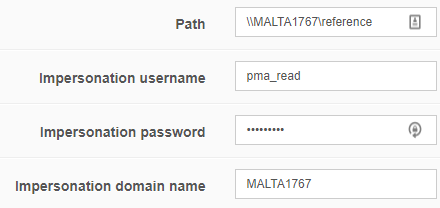
ในกรณีด้านล่าง เราได้สร้างผู้ใช้ pma_read ที่ได้รับอนุญาตโดยเฉพาะให้เข้าถึงลิงก์ร่วม \\MALTA1767\reference:
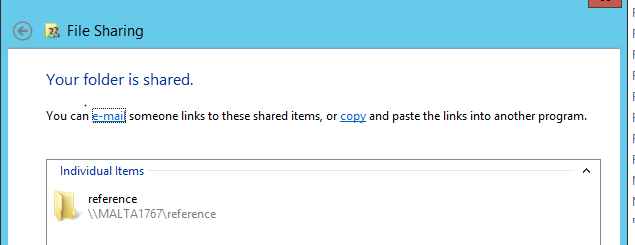
เราสามารถลิงก์นี้เป็นเส้นทางสำหรับจุดต่อเชื่อม และเพิ่มข้อมูลการระบุตัวตน (Impersonation) สำหรับบัญชีผู้ใช้ pma_read ของเรา:
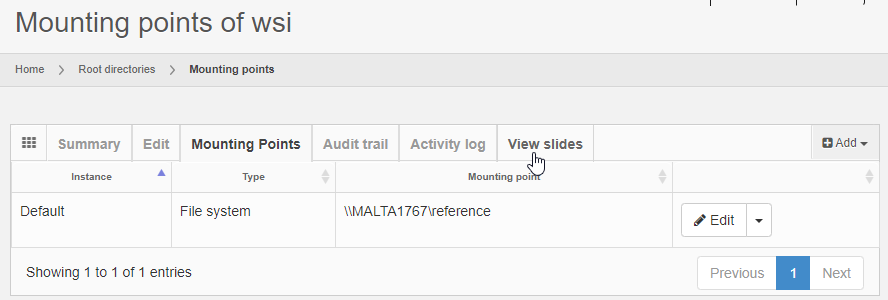
จุดเชื่อมต่อจะปรากฏขึ้น และคุณสามารถเปิดใช้งานแถบ ดูสไลด์ เพื่อตรวจสอบเนื้อหาได้:
หากข้อมูลประจำตัวไม่ถูกต้อง ข้อผิดพลาดจะปรากฏขึ้น
ที่เก็บข้อมูล S3
PMA.core เป็นหนึ่งในผู้ขายไม่กี่รายที่ รองรับการเก็บข้อมูลบนคลาวด์
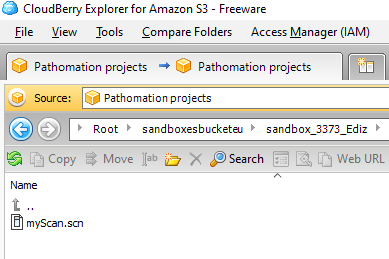
สมมติว่าคุณมีที่ฝากข้อมูลแบบ S3 และได้ใส่สไลด์เข้าไป:
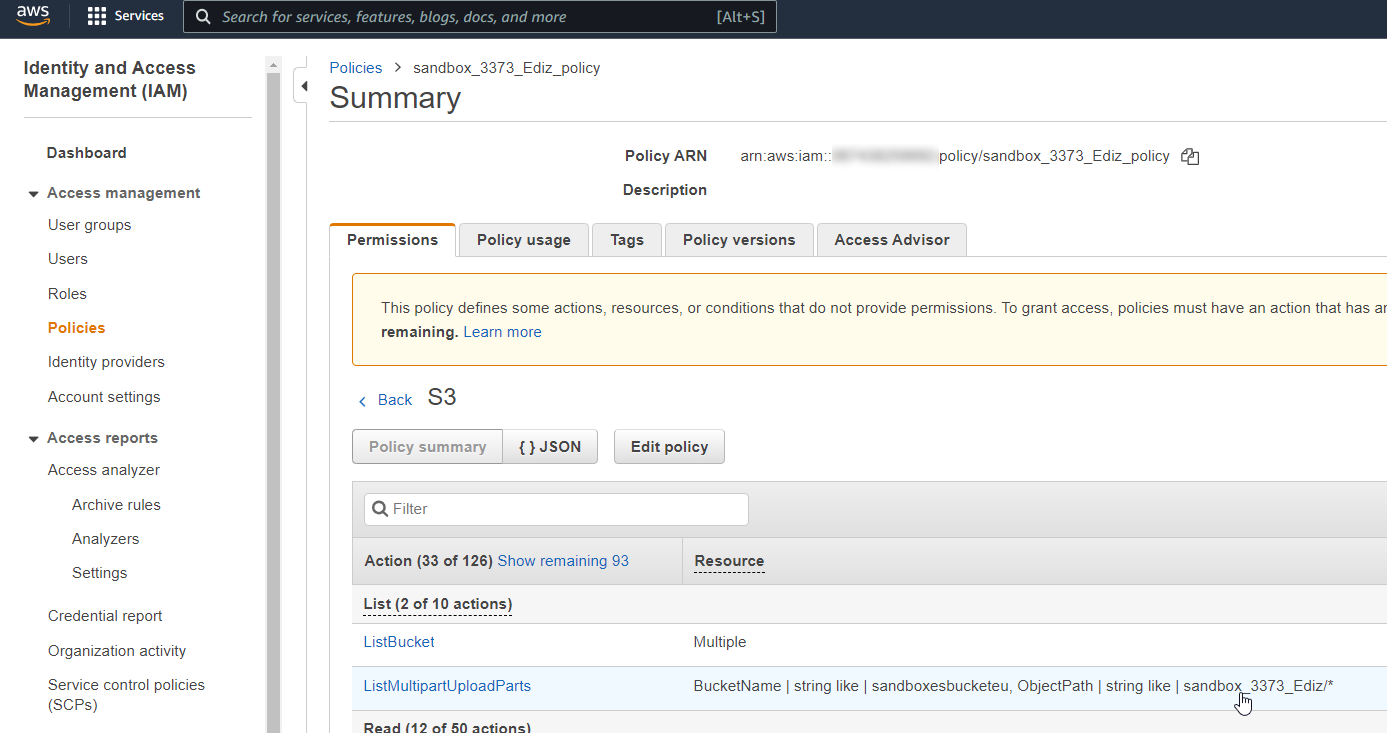
เพื่อป้องกันการเข้าถึง คุณควรสร้างบัญชีเอนทิตีเฉพาะที่สามารถเข้าถึงเนื้อหานั้นได้เท่านั้น
จากนั้น คุณสามารถสร้างการจับคู่ ของการเข้าถึงเฉพาะ / คีย์ลับสำหรับเอนทิตีใหม่:
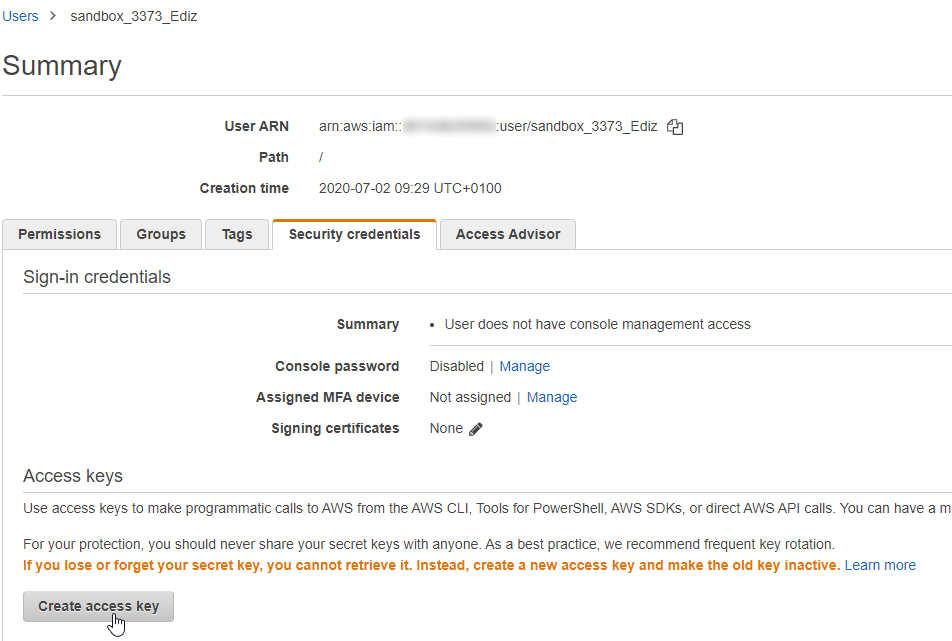
จากนั้นคีย์เหล่านี้จะใช้เพื่อกำหนดค่าจุดเชื่อมต่อ S3 บน PMA.core:
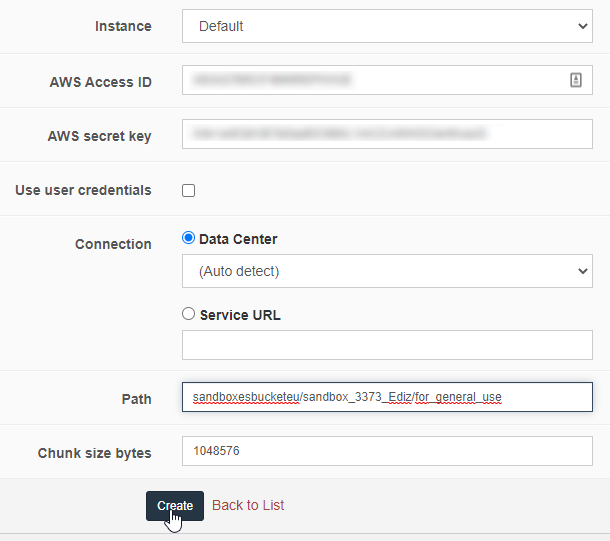
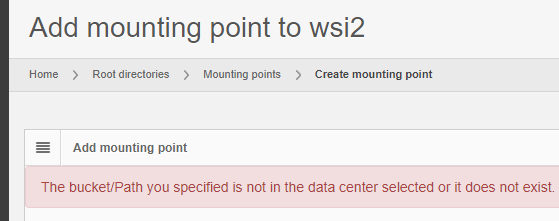
จุดเชื่อมต่อจะทำงานต่อเมื่อข้อมูลประจำตัวที่ให้มายังคงมีการใช้งานอยู่บนที่เก็บข้อมูล S3 มิฉะนั้นข้อความแสดงข้อผิดพลาดจะเกิดขึ้น:
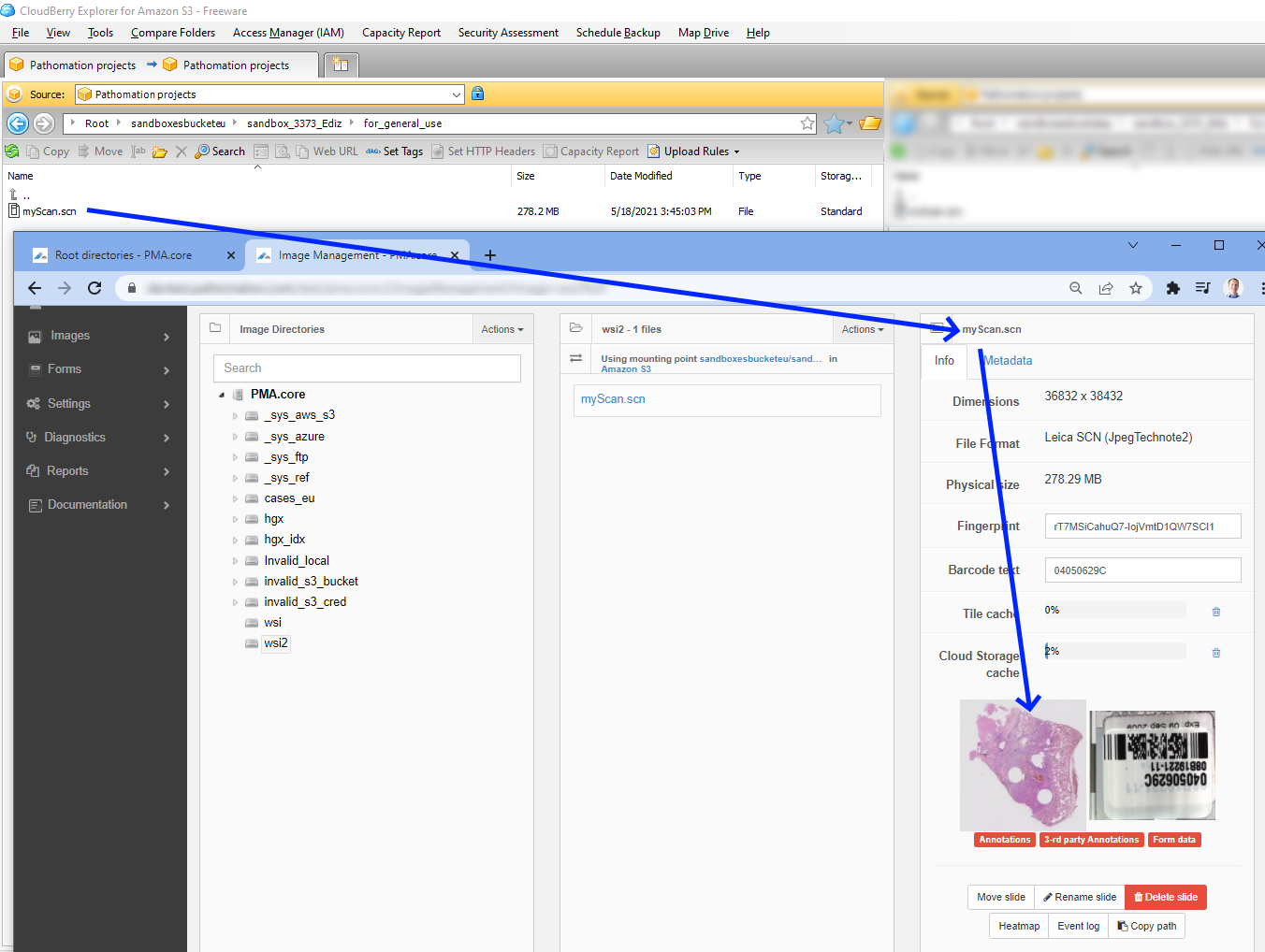
ถ้าข้อมูลทุกอย่างถูกต้อง ตอนนี้คุณสามารถเรียกดูสไลด์ของคุณได้โดยตรงจากเนื้อหาบน S3 ของคุณ
ที่เก็บข้อมูลบน Azure
Microsoft Azure มีโปรโตคอลเป็นของตัวเอง ดังนั้นเราจึงมีประเภทจุดต่อเชื่อมแยกต่างหาก สมมติว่าคุณมีพื้นที่บรรจุของ Azure ที่กำหนดไว้และได้ใส่สไลด์บางส่วนไว้แล้ว:
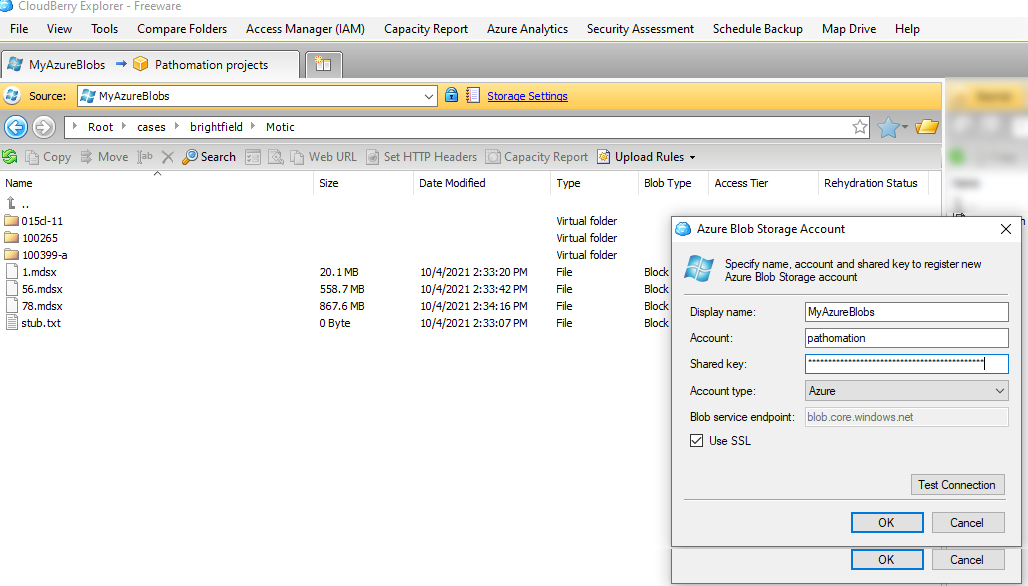
คุณสามารถแปลงข้อมูลประจำตัวเหล่านี้เป็นสตริงสำหรับการเชื่อมต่อ:
DefaultEndpointsProtocol=https;AccountName=pathomation;AccountKey=SUPERSECRET
;BlobEndpoint=https://pathomation.blob.core.windows.net/;QueueEndpoint=https:
//pathomation.queue.core.windows.net/;TableEndpoint=https://pathomation.table
.core.windows.net/;FileEndpoint=https://pathomation.file.core.windows.net/;
โค้ดข้อความนี้จะถูกวางในช่องข้อความสำหรับเชื่อมต่อของคุณสมบัติจุดเชื่อมต่อ:
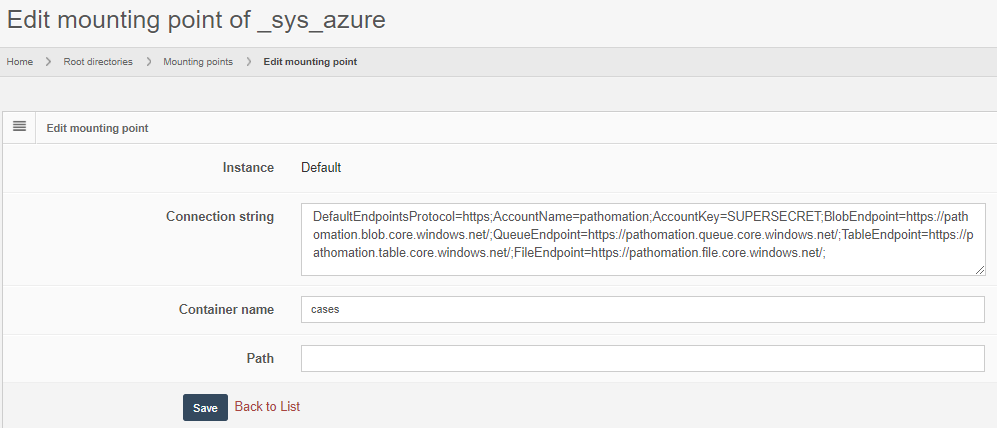
หากข้อมูลทุกอย่างทุกตอน ตอนนี้คุณจะสามารถใช้งานสไลด์ของคุณจากที่เก็บข้อมูลบน Azure
สาธารณะ vs ส่วนตัว
เมื่อคุณมี ผู้ใช้ มากขึ้นและรูทไดเร็กทอรีมากขึ้น คุณจะไม่ต้องการให้ผู้ใช้ทุกคนมีสิทธิ์การมองเห็นทุกอย่าง
ดังนั้นรูทไดเรกทอรีจึงสามารถทำเครื่องหมายเป็น “สาธารณะ” หรือ “ส่วนตัว” ได้:
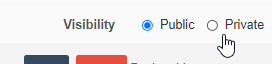
รูทไดเรกทอรีที่เป็นสาธารณะและถูกทำเครื่องหมายเป็น “สาธารณะ” หมายความว่าผู้ใช้ทุกคนสามารถเข้าถึงได้ ไดเร็กทอรีประเภทนี้สามารถเข้าถึงได้โดยใครก็ตามที่เป็น ผู้ใช้ที่ลงทะเบียนกับ PMA.core
รูทไดเรกทอรีที่เป็นส่วนตัวและถูกทำเครื่องหมายเป็น “ส่วนตัว” หมายความว่าเฉพาะผู้ใช้ที่ถูกเลือกเท่านั้นที่สามารถเห็นเนื้อหาได้ ผู้ที่ได้รับสิทธิ์การเข้าถึงอย่างชัดเจนเท่านั้นจึงจะได้รับอนุญาตให้เข้าถึงโฟลเดอร์นี้ได้ผ่าน รายการควบคุมการเข้าถึง ของไดเร็กทอรี
รายการควบคุมการเข้าถึง
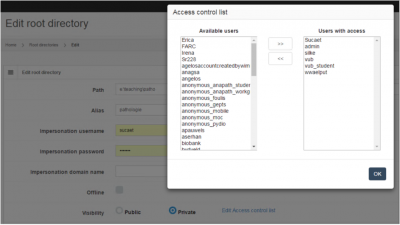
เมื่อทำเครื่องหมายเป็นส่วนตัวแล้ว คุณสามารถเลือกเนื้อหาที่ผู้ใช้สามารถดูได้ และเนื้อหาที่ไม่สามารถมองเห็นได้: โดยกดลิงก์ “แก้ไขรายการควบคุมการเข้าถึง” หลังจากที่คุณเลือกตัวเลือก “ส่วนตัว”:
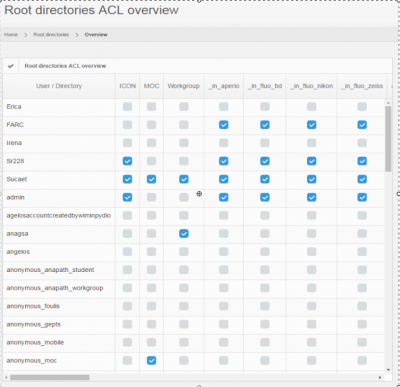
ตารางภาพรวมเชิงโต้ตอบจะมีให้เมื่อเลือกมุมมองการจัดการรูทไดเรกทอรี:
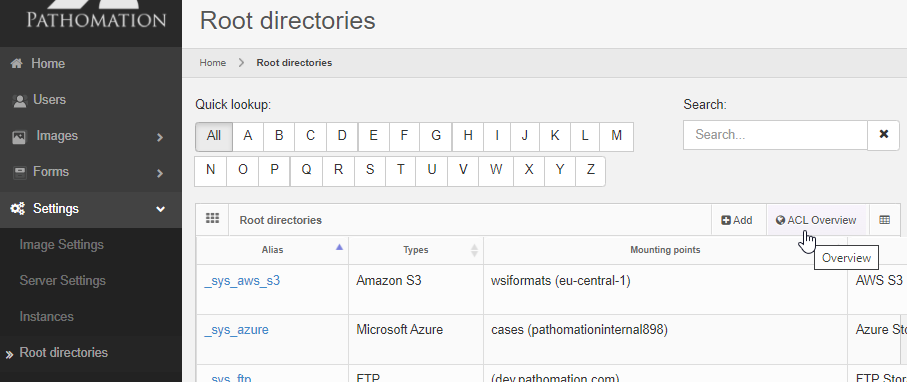
เมื่อคุณมีรูทไดเรกทอรีและผู้ใช้มากขึ้น คุณจำเป็นต้องมีภาพรวมว่าใครมีสิทธิ์เข้าถึงอะไร โดยคุณสามารถขอรายงาน ACL จากมุมมองรูทไดเร็กทอรี

รายงานผลลัพธ์มีลักษณะดังนี้: